Posts

Tips Sebelum Membeli Komputer / Laptop

Image
Membeli perangkat elektronik merupakan salah satu kebutuhan / keharusan untuk saat ini. Namum membeli sebuah perangkat elektronik (khususnya komputer PC / laptop) membutuhkan sedikit perhatian tidak seperti membeli perangkat elektronik lainnya.  Karena tidak jarang orang yang merasa tidak puas setalah membeli laptop atau PC tersebut karena tidak sesuai dengan yang diharapkan. Untuk tips menghindari hal tersebut anda bisa membaca sedikit tips berikut, agar tidak salah sebelum membeli laptop / komputer PC terutama barang baru, berikut yang perlu diperhatikan: Kebutuhan Yang menjadi patokan utama dalam membeli laptop / komputer PC adalah kebutuhan, pastikan sebelum anda membeli anda mengerti tentang kebutuhan pengguaan laptop / komputer PC anda. Misalkan anda membeli sebuah spesifikasi laptop / komputer PC “game” yang tinggi, namun hanya digunakan untuk keperluan mengetik saja, atau memainkan musik atau video, kan sayang. Fokuskan pada pemilihan perangkat ap...
Akses Internet Menggunakan Kalkulator (Windows XP)

Image
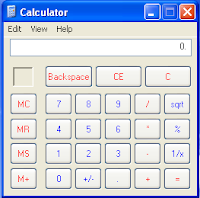
Mengakses internet menggunakan browser itu sudah biasa, namun bagaimana bila mengakses internet menggunakan program kalkulator? Itu baru luar biasa. :D Kalkulator merupakan sebuah program atau alat hitung yang dikhususkan untuk membantu dalam proses perhitungan. Namun keunikan program kalkulator dalam komputer (Windows XP) yaitu bisa mengakses layanan internet. Caranya pun cukup mudah. 1. Buka program kalkulator dengan cara kllik Start > All Programs > Accessories > Calculator Atau dengan cara Windows + R lalu ketikan “ Calc ”. 2. Apabila program kalkulator telah terbuka, lalu klik pada menu help lalu pilih "Help topic".

Cara Membuka File Gambar Menggunakan Terminal (Linux Ubuntu)

Image
Membuka file gambar menggunakan double click itu sudah biasa, bagaimana apabila menggunakan perintah pada command line? Emang bisa? Yup, jawabanya bisa, salah satu kelebihan dari Linux adalah terletak pada fungsi terminalnya yang sangat powerful. Jika anda pernah membaca artikel sebelumnya tentang mengatur suara menggunakan command line pada Linux, mungkin cara ini pun tidak jauh berbeda. Karena pada dasarnya sama. Bila penasaran ingin mencoba cara ini, Anda bisa mencoba cara dibawah ini, berikut caranya. 1.   Buka terminal dengan menekan CTRL + T. 2.   Pindahkan posisi direktori / folder ke tempat direktori / folder gambar anda tersimpan. Dengan mengunakan perintah CD lalu lihat isi direktori teresebut menggunakan perintah LS.

Kedalikan Cursor Mouse Tanpa Mouse.

Image
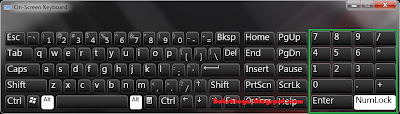
Sepertinya kedengarannya aneh? Namun itu begitulah adanya. Di windows anda bisa menggerakan cursor mouse tanpa menggunakan mouse. Caranya pun tidak sulit, hanya membutuhkan keyboard yang memiliki papan “Num Lock”. Penasaran ingin mencoba? Simak cara berikut 1.        Pastikan keyboard anda terdapat papan “Num Lock”. 2.        Langkah berikutnya adalah mengaktifkan fitur Mouse Keys pada pengaturan yang terdapat pada control panel windows anda, dengan cara mengetikan “mouse” pada kotak start orbs windows lalu pilih “Move the pointer with the keypad using MouseKey”. Atau buka Control Panel > Ease of Access Center > Make the mouse easier to use.

5 Langkah Mengetahui bit OS Anda (Windows)

Image
Ingin memasang software yang cocok dengan versi bit OS (Operating System) namun anda kesulitan dalam mengetahui versi bit OS yang anda miliki? Jangan kwahtir anda bisa mencoba trik berikut: 5 langkah mengetahui bit OS yang anda miliki. 1. Menggunakan Software Pihak Ketiga Banyak sekali diluar sana software – software yang menyediakan tools untuk keperluan system information untuk memberi tahu tentang informasi yang terdapat dalam komputer anda, termasuk sistem operasi apa yang anda gunakan dan informasinya pun cukup lengkap. Salah satu softwarenya seperti: Speccy dari piriform, IObit system informasi dari IObit, dan masih banyak lagi …. Speccy IObit System Information 2. Menggunakan System Information Bawaan Dari Windows Langkah yang satu ini cukup mudah dan sederhana, namun informasi yang diberikan tidak sebanyak yang diberikan oleh software dari pihak ketiga. Caranya dengan menekan tombol start orb windows > Klik kanan pada menu Computer > Pilih Properties. A...

10 Langkah Mengetahui Kehadiran Malware Dalam Komputer

Image
Malware atau malicious software merupakan program berbahaya yang didisain khusus untuk keperluan tertentu yang bersifat merugikan utamanya, oleh karena itu banyak para pengguna komputer yang dibikin jengkel & kesal oleh ulahnya apabila terinfeksi olehnya. Seperti worm, virus, adware, rootkit, spyware dan lain – lain. Apabila anda ingin mengetahui apakah komputer anda terinfeksi oleh virus (malware) dan semacamnya, anda bisa menyimak 10 langkah mengetahui kehadiran malware dalam komputer: 1. Pembajakan Home Page dan Search Engine Salah satu ulah malware virus dan semacamnya adalah melakukan tindakan pembajakan terhadap browser dengan cara merubah sebuah Home Page dan Search Engine default secara diam – diam tanpa pemberitahuan, yang diarakan ke situs yang tidak jelas dan aneh. Adware 2. Crash (Gagal) Walaupun kegagalan sistem jarang diakibatkan oleh serangan virus malware, namun tidak menutup kemungkinan bisa jadi ulah virus, yang merusak sistem tersebut.

Cara mengabungkan beberapa file tanpa program tambahan (LINUX)

Image
Keunikan dan kelebihan dari sistem operasi Linux dan turunnanya terletak pada yang namanya terminal diamana fungsi terminal tersebut sangat berguna, karena bisa melakukan hal hal yang yang tidak bisa dilakukan pada terminal pada sistem operasi lainnya. Salah satunya adalah menggabungkan file yang terpisah tanpa menggunakan program tambahan, seperti yang tidak bisa dilakukan oleh sistem operasi seperti Windows, dimana kita harus telebih dahulu memasang program tambahan seperti program “HJsplit”. Bila penasaran ingin mencobanya, simak penjelasannya dibawah ini: 1. Siapkan filenya terlebih dahulu. 2. Buka terminal, lalu masuk ke direktori dimana file tersebut diletakan. Contoh letak file tersebut terletak di directori “Document/hjsplit”. • Cd Document/hjsplit   3. Lalu ketikan perintah berikut: • Cat nama_file1 nama_file2 > nama_file_output.