Posts

Hapus Background Gambar Menggunakan Microsoft Word

Image
Apakah Anda pernah terbayang menghapus sebuah background gambar menggunakan program pengolah kata? Sungguh tidak lazim apabila mana program penggolah kata yang diperuntukan khusus untuk menggolah kata menjadi sebuah program photo editor. Pensaran ingin tahu bagaimana cara menghapus background sebuah gambar menggunaka Microsoft Word? Simak berikut caranya. 1. Pastikan Anda telah memasang program Microsoft Word 2010 ke atas (Penulis menggunakan MS 2013). 2. Buka program MS Word-nya. 3. Buat sebuah dokumen baru (Kosong).

Tutorial Mengganti Thermal Pasta Pada Komputer (PC) (Lengkap + Gambar)

Image
Apakah Anda pernah merasa komputer yang Anda gunakan mengalami panas berlebih? Mungkin bisa jadi disebabkan karena beberapa kemungkinan, pertama ventilasi udara yang mengalirkan udara dingin dan panas pada komputer tidak mengalir dengan sempurna karena ventilasi tertutup oleh debu, sehingga udara pada komputer terhambat dan menyebabkan panas.  Atau kemungkinan kedua, dimana pasta pendingin prosesor (Thermal Pasta) sudah kering, sehingga menyebabkan suhu khususnya pada prosesor menjadi panas. Apabila thermal pasta pada prosesor sudah kering maka Anda perlu menggantinya dengan yang baru, agar suhu pada prosesor tetap optimal. Berikut tutorial cara mengganti thermal pasta pada komputer PC 1. Langkah pertama adalah menyiapkan alat – alat yang diperlukan terlebih dahulu a. Thermal Pasta (Baru) b. Kain / Lap Halus c. Alkohol 70% atau lebih d. Bekas kartu perdana / kartu yang tidak terpakai (additional) 2. Cabut sumber daya listrik yang mengaliri k...

10 Langkah Mengubah Format Gambar Ke Dalam Bentuk Teks

Image
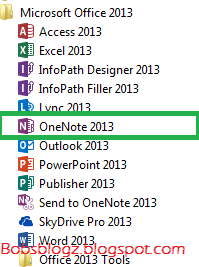
Anda ingin menyalin / merubah format gambar anda ke dalam text? Seperti hasil scan, sehingga anda tidak perlu repot – repot lagi untuk mengetik ulang. Mungkin anda akan kesulitan, karena memerlukan software khusus yang bertugas mengkonversi dari gambar menjadi sebuah text. Jangan khawatir postingan kali ini akan membahasa bagaimana cara mengubah format gambar ke dalam text dengan menggunakan program Microsoft One Note, berikut langkahnya. 1. Siapkan format gambar yang akan dirubah. 2. Buka program Microsoft One Note – nya, direkomendasikan 2007 ke atas. 3. Setelah program one note terbuka, anda tinggal langsung menekan Windows + S pada keyboard anda / mengklik icon one note lalu pilih ‘Take screen clipping’ pada icon tray komputer anda.

Cara Mengatur Default Font Pada Microsoft Word

Image
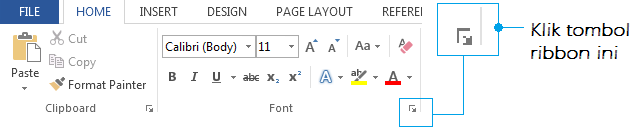
Bosan karena terlalu sering merubah font ms word, setiap kali akan mengetik di dokumen baru? Lantas kenapa tidak dibuat sebagai standar (default) saja. Lihat caranya: 1. Buka program Ms Word anda. 2. Pilih pada bagian Home > Font (Ribbon) 3. Klik tombol (Ribbon). 4. Maka akan tampil windows baru 5. Pilih font & ukuranya. > Set as Default a. Diterpakan hanya pada dokumen ini saja b. Atau diterapakan ke setiap dokumen 6. Lihat perubahannya. Sekarang anda tidak perlu lagi mengubah font standar anda setiap membuat dokumen baru. Selamat mencoba, semoga bermanfaat. :D

Review program editor Brackets

Image
Apa teks editor favorit anda? Notepad, Notepad++, Sublime 2, Gedit atau lainnya? Namun kebanyakan teks editor memiliki fungsi yang hampir sama 1 dengan yang lainnya pada umumnya. Jika anda bosan dengan teks editor yang itu – itu saja atau ingin mencoba teks editor yang sedikit berbeda dari pada kebanyakan teks editor lainnya. Anda bisa mencoba teks editor yang satu ini. Brackets namanya, merupakan teks editor yang baru dan sedikit berbeda. Simak berikut fitur & ulasannya di blog ini. Karena teks editor ini masih terbilang baru dan masih dalam tahap pengembangan, teks editor ini hanya khusus untuk programming web saja. 1. Bersifat Open Source Program Brackets ini merupakan program yang bersifat open source, dalam arti kode program tersedia bebas dan siapapun dapat ikut berkontribusi dalam proses pengembangan program untuk membuat program menjadi lebih baik lagi. 2. Tampilan yang sederhana namun elegan Tampilan Brackets di desain sederhana namun tetap elegan mengikuti tre...

Cara Mengubah Ukuran Resolusi Layar Android X86

Image
Android X86 merupakan sistem operasi (OS) yang dikembangkan untuk perangkat komputer / notebook, karena khusus dikembangkan untuk perangkat komputer maka resolusinya layarnya pun disesuaikan dengan resolusi layar komputer pada umumnya. Namun masalahnya adalah ukuran layar tiap – tiap layar monitor komputer pengguna relatif berbeda beda alias tidak sama. Apabila Anda pengguna Android X86 ingin menyesuaikan layar Android X86 sesuai dengan keinginan Anda, bisa mengikuti tutorial berikut ini: 1. Boot sistem Android X86 Anda. 2. Pada menu GRUB tekan huruf 'a' tanpa tanda petik untuk melakukan editing resolusi layar. 3. Lalu ketikan perintah berikut 'vga=ask' tanpa tanda kutip, lalu tekan tombol enter.

Komputer Kok Bisa Ngomong?

Image
Heran dan aneh dengan judul blog diatas? Tapi memang begitu kenyataanya, komputer juga bisa bicara. Tapi bagaimana caranya? Caranya mudah sekali, Anda hanya perlu speaker / perangkat output audio lain seperti headset, untuk mendengarkan komputer tersebut berbicara. Berikut caranya: A. Windows Versi 1. Buka program Notepad atau text editor lainnya 2. Ketikan perintah berikut: CreateObject ("SAPI.Spvoice").speak"Hahahahahahha Komputernya ternyata bisa ngomong, unik banget" Kata yang berada di antara tanda kutip merupakan kata / kalimat yang akan keluar / diucapkan oleh program komputer.